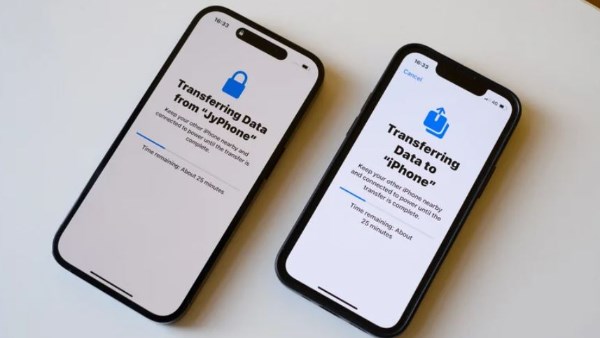
أصبح الانتقال من آيفون قديم إلى جهاز جديد أكثر سهولة بفضل ميزة Quick Start التي توفرها شركة أبل، إذ تتيح نقل معظم البيانات والإعدادات مباشرة بين الجهازين دون الحاجة إلى استخدام كمبيوتر.
اقرأ أيضا: دعاء الاستفتاح في الصلاة .. الإفتاء توضح حكمه والصيغة الصحيحة
وتسمح الميزة بنقل جهات الاتصال والصور والرسائل وإعدادات التطبيقات وغيرها من البيانات، عبر وضع الآيفون القديم بالقرب من الجهاز الجديد واتباع خطوات الإعداد التي تظهر على الشاشة.
نقل البيانات مباشرة بين الجهازين
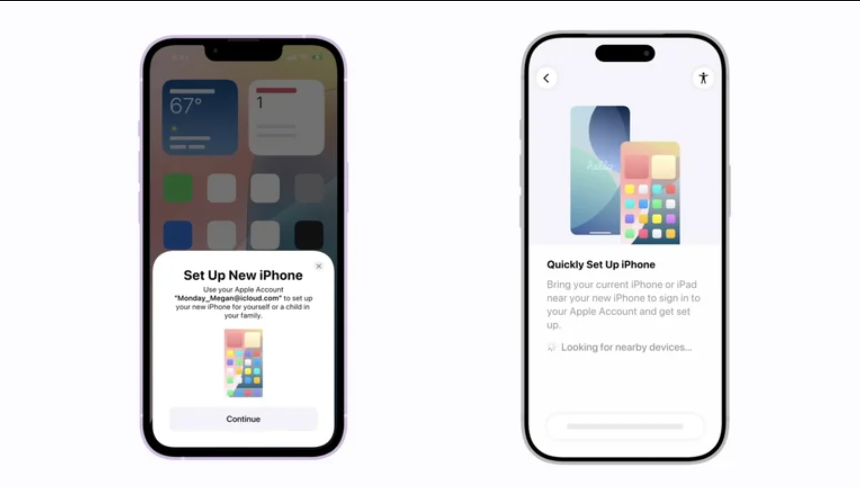
عند تشغيل الآيفون الجديد بالقرب من الجهاز القديم، تظهر مطالبة على الجهاز القديم لبدء إعداد الهاتف الجديد باستخدام حساب أبل.
وبعد ذلك تظهر رسوم متحركة على شاشة الآيفون الجديد، ويمكن مسحها بواسطة كاميرا الجهاز القديم لربط الهاتفين وبدء عملية النقل.
ويطلب النظام بعد ذلك إدخال رمز الدخول المستخدم على الآيفون القديم وإعداد وسائل المصادقة مثل Face ID أو Touch ID.
وخلال عملية الإعداد، يمكن للمستخدم اختيار استعادة البيانات من أحدث نسخة احتياطية على iCloud أو نقلها مباشرة من الآيفون القديم.
ويتيح خيار iCloud البدء باستخدام الهاتف الجديد بشكل أسرع نسبيا، إذ يتم تنزيل البيانات الأساسية أولا واستكمال استعادة بقية المحتوى في الخلفية، بينما قد تستغرق العملية وقتا أطول عند وجود كميات كبيرة من الصور ومقاطع الفيديو والملفات.
الكابل قد يكون الحل عند تعطل النقل اللاسلكي
قد تتوقف عملية النقل في بعض الحالات بسبب ضعف اتصال Wi-Fi أو ضخامة حجم البيانات، ويمكن للمستخدم إعادة تشغيل الجهازين وإعادة المحاولة إذا لم تكتمل العملية.
كما يمكن اللجوء إلى التوصيل السلكي بين الآيفون القديم والجديد. وتختلف سرعة النقل بحسب نوع الكابل والمنفذ المستخدم.
وتأتي بعض الكابلات المرفقة مع الأجهزة بسرعات USB 2، وهي مناسبة للشحن لكنها أبطأ في نقل كميات كبيرة من البيانات.
وفي المقابل، تدعم طرازات iPhone 15 Pro والأجهزة الأحدث من فئة Pro نقل البيانات عبر USB 3 بسرعة تصل إلى 10 جيجابت في الثانية، ما يوفر فارقا كبيرا في زمن نقل الملفات.
مشكلة أخرى: مساحة التخزين
قد تواجه عملية النقل مشكلة إذا كانت سعة تخزين الآيفون الجديد أقل من الجهاز القديم، خصوصا عند محاولة نقل محتوى يتجاوز المساحة المتاحة.
وفي هذه الحالة، يمكن تحرير مساحة على الهاتف القديم بحذف أو نقل الملفات الكبيرة، ثم إعادة محاولة نقل البيانات.
كما ينصح بالتأكد من تشغيل الجهازين لأحدث إصدار متاح من نظام iOS، إذ قد يؤدي اختلاف إصدارات النظام إلى مشكلات أثناء الإعداد أو نقل البيانات.
ماذا تفعل إذا لم يعد الآيفون القديم بحوزتك؟
إذا تم تسليم الآيفون القديم ضمن برنامج استبدال قبل إعداد الجهاز الجديد، يمكن استعادة البيانات من نسخة احتياطية محفوظة على iCloud.
ويحتاج المستخدم إلى تسجيل الدخول بحساب أبل على الآيفون الجديد، ثم اختيار النسخة الاحتياطية المناسبة لاستعادة البيانات والإعدادات.
نقل البيانات باستخدام الكمبيوتر
تتيح أبل أيضا استخدام أجهزة ماك أو ويندوز لإنشاء نسخة احتياطية واستعادتها لاحقا على الآيفون الجديد.
فعلى أجهزة ماك، يظهر الآيفون داخل تطبيق Finder، ويمكن إنشاء نسخة احتياطية من خلال خيار Back Up Now.
أما أجهزة ويندوز، فتحتاج إلى تطبيق Apple Devices، وبعد توصيل الآيفون الجديد بالكمبيوتر نفسه يمكن اختيار Restore Backup لاستعادة البيانات من النسخة المحفوظة.
وبذلك توفر أبل عدة طرق للانتقال إلى آيفون جديد، سواء من خلال النقل المباشر بين الجهازين، أو عبر iCloud، أو باستخدام جهاز كمبيوتر، مع إمكانية اللجوء إلى الاتصال السلكي في حال تعذر النقل اللاسلكي.
اقرأ أيضا: من يتحمل فاتورة انهيار المبنى؟.. قانون البناء يحدد مسؤولية المهندس والمقاول
في هذه الحالة، يجب أن تكون قد أنشأت نسخة احتياطية من بياناتك على iCloud قبل تسليم الآيفون القديم.
وعند تشغيل الآيفون الجديد، يمكنك تسجيل الدخول باستخدام حساب أبل الخاص بك، ثم اختيار استعادة البيانات من آخر نسخة احتياطية محفوظة على iCloud.
يمكنك أيضا استخدام ماك أو الكمبيوتر الشخصي
إذا كنت تفضل استخدام جهاز كمبيوتر، يمكنك توصيل الآيفون القديم بجهاز Mac أو PC وإنشاء نسخة احتياطية لبياناته.
على أجهزة ماك، سيظهر الآيفون في الشريط الجانبي داخل Finder، ومن هناك يمكنك اختيار Back Up Now لإنشاء نسخة احتياطية.
أما مستخدمو ويندوز، فيحتاجون أولًا إلى تثبيت تطبيق Apple Devices من متجر مايكروسوفت، وهو تطبيق مجاني.
وبعد امتلاك الآيفون الجديد، يمكنك توصيله بالكمبيوتر نفسه، ليظهر تلقائيا تقريبا داخل Finder على أجهزة ماك أو تطبيق Apple Devices على ويندوز.
بعد ذلك، اختر Restore Backup لاستعادة النسخة الاحتياطية ونقل بياناتك إلى الجهاز الجديد.
وبهذه الطرق، لم تعد عملية الانتقال من آيفون قديم إلى آخر جديد تعني فقدان الصور أو الرسائل أو إعدادات التطبيقات، إذ توفر أبل عدة خيارات لنقل بياناتك، سواء مباشرة بين الجهازين أو عبر iCloud أو باستخدام جهاز كمبيوتر.
اقرأ أيضا: «قبل شروق الشمس».. التفاصيل والمواعيد الكاملة لمتابعة خسوف القمر فجر الجمعة