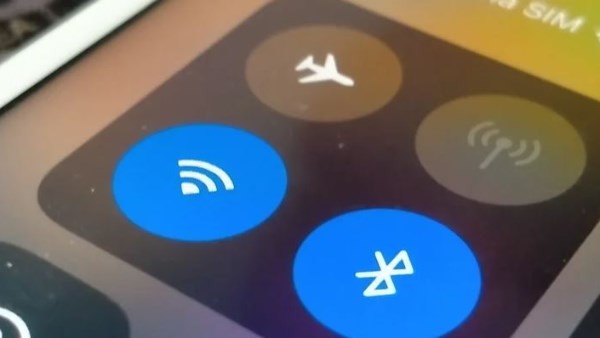
أحدثت تقنية البلوتوث ثورة في مجال الاتصال اللاسلكي، حيث أصبح توصيل جهازين والاستماع إلى الموسيقى وإرسال الملفات وممارسة الألعاب أسهل من أي وقت مضى.
اقرأ أيضا: مصر تدين اقتحام قوات الاحتلال الإسرائيلى مركزا تابعا للأونروا فى القدس المحتلة
يتميز اتصال البلوتوث بموثوقية عالية تجعل انقطاع الاتصال ومشاكل البرامج نادرة الحدوث ورغم ذلك، من المبالغة القول بأن هذه المشاكل مستحيلة.
فحتى الآن، ورغم ظهور تقنية البلوتوث 6.0 ، الأكثر تطورًا من أي وقت مضى، قد تواجه أحيانًا بعض الإحباطات المزعجة.
أخطاء البلوتوث وإصلاحها،
يحتوي نظام ويندوز على أداة رائعة لاستكشاف أخطاء البلوتوث وإصلاحها، والتي يمكن استخدامها لتحديد بعض المشكلات وإيجاد حلول لها ورغم ذلك، فإن هذه الأداة الشاملة ليست مثالية، خاصةً أن مشكلات اتصال البلوتوث قد تكون أكثر تعقيدًا مما يُتوقع.
لحسن الحظ، فإن معظم مشكلات البلوتوث منتشرة على نطاق واسع، ما يسمح بتطبيق العديد من الحلول المجربة والموثوقة لمعالجة مجموعة كبيرة من المشكلات.
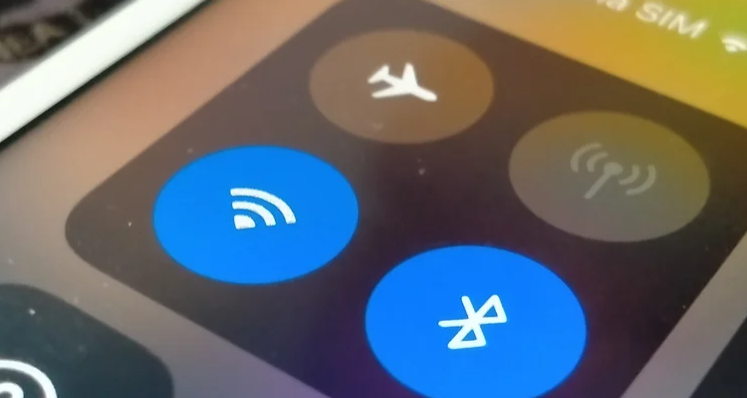
اختفاء أيقونة البلوتوث من نظام التشغيل
هناك سببٌ لوجود أداة مدمجة لحل مشاكل البلوتوث في نظام ويندوز. فرغم شعبية نظام تشغيل مايكروسوفت، إلا أنه يُعدّ أيضاً بؤرةً للعديد من مشاكل البلوتوث عندما يحاول المستخدمون توصيل أي جهاز لاسلكياً.
اختفاء أيقونة البلوتوث
تعد من المشاكل الشائعة اختفاء أيقونة البلوتوث من شريط المهام السريع وإعدادات النظام في البلوتوث.
لحل هذه المشكلة، أعد تشغيل جهاز الكمبيوتر، وتحقق من وجود تحديثات، وتأكد من تفعيل وضع الطيران.
في أغلب الأحيان، تُحل هذه الحلول البسيطة أي خلل برمجي وتُعيد أيقونة البلوتوث إلى نظام ويندوز.
إذا لم ينجح ذلك، فتحقق من برامج التشغيل.
قد يتسبب برنامج تشغيل بلوتوث قديم في مشاكل كبيرة. حاول تحديث محول البلوتوث من خلال إدارة الأجهزة.
المحول نفسه هو السبب
إذا استمرت المشكلة، فقد يكون المحول نفسه هو السبب. قد تؤدي بعض البرامج الخارجية إلى تثبيت برامج تشغيل بلوتوث معيبة على جهازك، مما قد يعيق الاتصال.
في هذه الحالة، يجب عليك إلغاء تثبيت برنامج تشغيل البلوتوث وإعادة تشغيل نظام ويندوز. لا تقلق، فبرامج تشغيل البلوتوث الصحيحة إما تُعاد تثبيتها تلقائيًا أو يمكنك العثور عليها بسهولة عبر الإنترنت.
ستؤدي هذه الخطوات إلى إعادة ظهور أيقونة البلوتوث على جهازك.
الجهاز لا يتصل عبر البلوتوث
عادةً ما يكون اتصال البلوتوث فوريًا وسهل الإعداد، لذا، إذا لم يتمكن مكبر الصوت الجديد الخاص بك من الاتصال، فهناك مشكلة أساسية تحتاج إلى حل.
اقرأ أيضا: ماليزيا تعلن فقدان 55 من رعاياها في نيبال عقب الفيضانات
في معظم الحالات، تكون الحلول بسيطة للغاية، قم بتشغيل البلوتوث ثم إيقافه، وتأكد من أن المسافة بين الجهازين لا تتجاوز عشرة أمتار، وتحقق من مستوى شحن البطارية، وأدخل رمز PIN الصحيح، وتأكد من تفعيل وضع الاقتران.
إلغاء الاقتران
إذا استمرت المشكلة، فجرب إلغاء الاقتران أحيانًا، ترفض الأجهزة المقترنة الاتصال مجددًا، وفي هذه الحالة، عليك حذف الجهاز من ذاكرة هاتفك أو جهازك اللوحي أو حاسوبك المحمول أو المكتبي.
إعادة اقتران الجهاز ستحل مشكلة الاتصال هذه، وهي طريقة شائعة لحل مشكلة رفض سماعات الرأس ووحدات التحكم الاقتران بجهاز يفترض أن يكون مألوفًا لديك.
خاصية الاتصال متعدد
قد يكون سبب آخر لهذا التأخير هو خاصية الاتصال متعدد النقاط عبر البلوتوث، إذ يمكن للأجهزة الحديثة الاتصال بجهازين في آنٍ واحد، وهو أمرٌ مفيدٌ إذا كنت تستخدم حاسوبك المحمول وهاتفك معًا.
مع ذلك، قد يؤدي هذا إلى مشاكل في زمن الاستجابة، لذا يُفضّل تعطيل هذه الخاصية في جهازك الذي يعمل بتقنية البلوتوث إذا لم تكن تستخدمها بكثرة.
اقرأ أيضا: 154 حريقًا بالغابات خلال 24 ساعة مع 54 مصابًا.. كيف تواجه الجزائر الكارثة؟